 MobiSkan
 Pobierz APK

Skanowanie: kamera, czytnik, RFID i kody wagowe
Aparat telefonu
Po dotknięciu przycisku skanowania (ikona aparatu) otwiera się pełnoekranowy podgląd z kamery, który automatycznie rozpoznaje kod, gdy tylko znajdzie się w kadrze. Jeśli kod jest uszkodzony lub nieczytelny, masz do dyspozycji trzy alternatywne opcje: przycisk latarki (w górnym rogu) do doświetlenia ciemnych miejsc, przycisk „Wpisz kod ręcznie” oraz funkcję otwierania galerii zdjęć, jeśli masz zdjęcie kodu zapisane w telefonie.
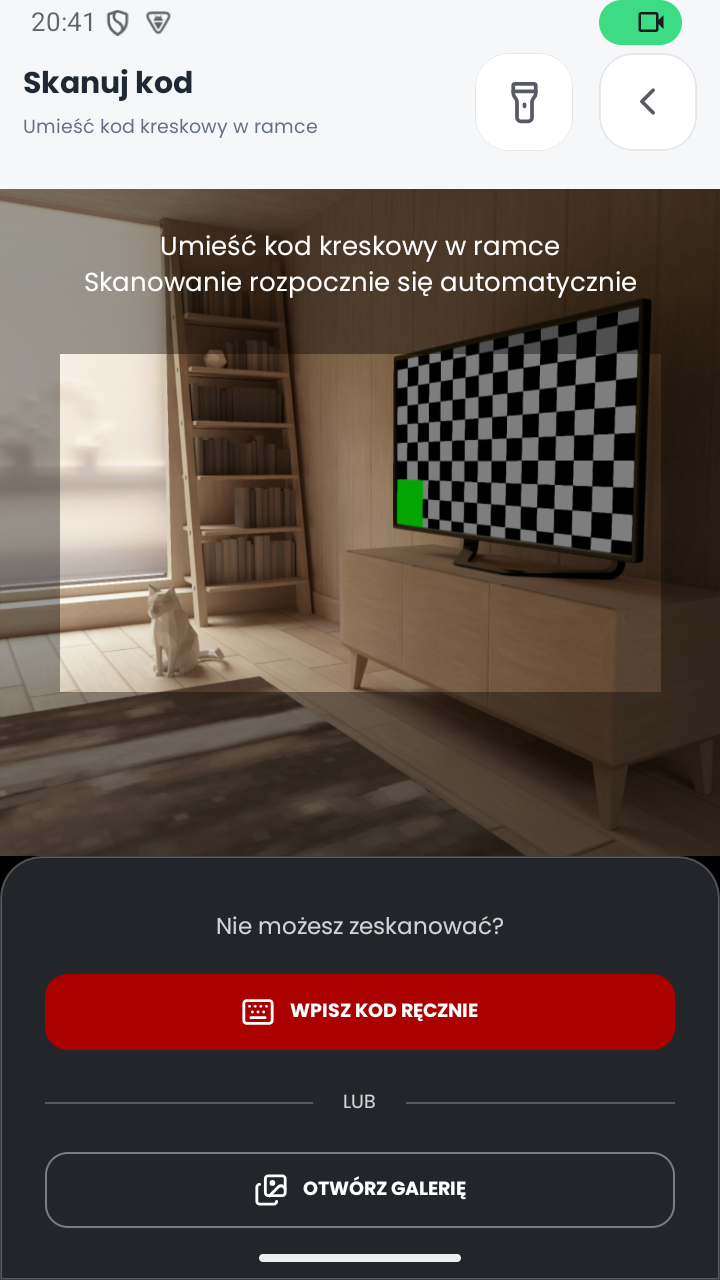
Przycisk aparatu pojawia się tylko na licencjach lite plus i pro plus. Jeśli nie widzisz go przy polu skanowania, oznacza to, że twoja licencja nie obejmuje skanowania kamerą. Pamiętaj jednak, że skanowanie czytnikiem zewnętrznym działa zawsze, niezależnie od posiadanej licencji.
Czytnik zewnętrzny (skaner Bluetooth lub przemysłowy kolektor)
Zewnętrzny czytnik nie wymaga żadnego parowania w samej aplikacji: działa jak klawiatura, czyli „wpisuje” zeskanowany kod prosto do pola tekstowego, w którym akurat znajduje się kursor. Aplikacja rozpoznaje, że to skan, a nie ręczne wpisywanie, na podstawie szybkości pojawiania się znaków. Jeśli wpisują się one bardzo szybko, jeden po drugim, system traktuje to jako zakończony skan i od razu szuka towaru. Wolne, ręczne wpisywanie nie wywoła tej akcji, więc możesz spokojnie wpisać kod z klawiatury, jeśli akurat nie masz przy sobie czytnika.
Jeśli używasz przemysłowego kolektora z wbudowanym czytnikiem CipherLab i zauważysz, że przestał być rozpoznawany przez system jako osobne urządzenie skanujące (na przykład po aktualizacji Androida), sprawdź w teście czytnika, czy pole „Typ skanera” pokazuje dane urządzenia. Na urządzeniach z Androidem 12 lub nowszym natywna integracja z czytnikiem CipherLab jest obecnie wyłączona i działa wyłącznie tryb klawiatury. Nie jest to błąd twojej konfiguracji, lecz znane ograniczenie tej wersji aplikacji.
Jeśli czytnik reaguje zbyt wolno albo system zbyt szybko reaguje na wpisywanie ręczne, dostosuj wartość „Próg szybkości skanu” w Ustawieniach → Skaner.
RFID
Jeśli twój kolektor ma wbudowany czytnik RFID, możesz włączyć opcję „Skanowanie RFID” w Ustawieniach → Skaner. Obecnie funkcja ta działa wyłącznie na ekranie testu czytnika, gdzie każdy odczytany tag RFID pojawia się na liście ostatnich skanów z oznaczeniem typu kodu jako RFID.
Kody wagowe
Niektóre wagi sklepowe drukują specjalne kody kreskowe, które oprócz kodu towaru zawierają zakodowaną wagę lub cenę. Aplikacja potrafi je rozpoznać. Po włączeniu opcji „Kody wagowe” w Ustawieniach → Skaner konfigurujesz prefiksy kodów (domyślnie 27 i 29), liczbę cyfr samego kodu towaru, liczbę cyfr wartości oraz dzielnik, który przelicza zakodowaną liczbę na rzeczywistą wagę lub cenę.
Po zeskanowaniu takiego kodu aplikacja sama rozdziela go na kod towaru (do wyszukania w bazie) oraz wartość, którą automatycznie wpisuje jako ilość albo cenę bazową, w zależności od modułu.
Wibracja przy skanowaniu
Jeśli w Ustawieniach → Skaner włączysz „Wibrację przy skanowaniu”, telefon krótko zawibruje po każdym poprawnie odczytanym skanie z czytnika zewnętrznego. Jest to niezwykle przydatne w głośnym otoczeniu magazynu, gdzie trudno usłyszeć dźwięk potwierdzenia.
Na co zwrócić uwagę
Nie musisz wybierać jednej metody skanowania na stałe. Możesz swobodnie mieszać aparat, czytnik zewnętrzny i ręczne wpisywanie w obrębie tej samej sesji pracy – aplikacja obsługuje wszystkie trzy rozwiązania w tym samym polu.