 MobiSkan
 Pobierz APK

Sprawdź towar i Test czytnika
Sprawdź towar
To najszybszy sposób, żeby zobaczyć, co system wie o danym produkcie, bez tworzenia jakiegokolwiek dokumentu. Na górze ekranu wybierasz, z której bazy towarów aplikacja ma czerpać dane (jeśli masz tylko jedną, jest wybrana automatycznie), a następnie skanujesz lub wpisujesz kod.
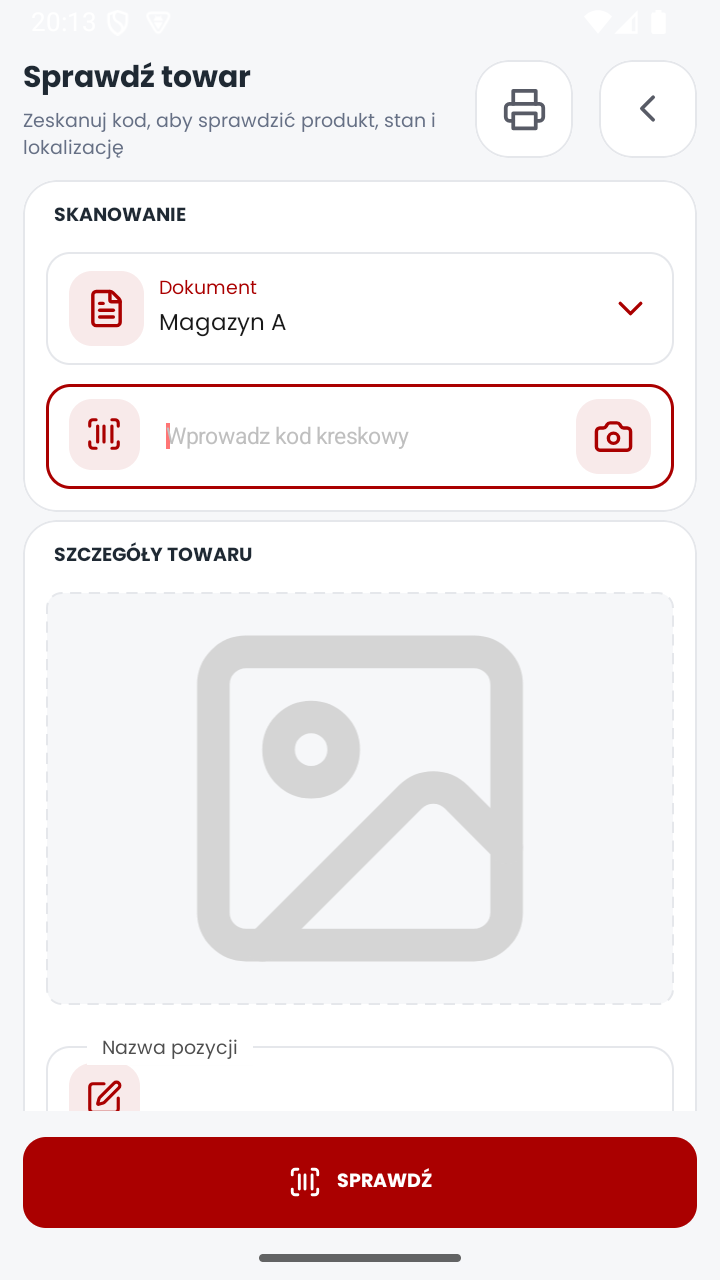
W wyniku zobaczysz: nazwę, symbol, stan, jednostkę miary, lokalizację, stawkę VAT, cenę netto i cenę dodatkową wraz z walutami oraz zdjęcie towaru, jeśli je dodano. Wszystkie dane są wyłącznie do odczytu – ten ekran niczego nie zmienia w systemie.
Jeśli kod, który skanujesz, jest kodem wagowym z etykiety wagi sklepowej, aplikacja odczyta z niego kod towaru do wyszukania. Zakodowana waga lub cena nie zostanie jednak nigdzie zastosowana, ponieważ ten ekran tylko wyświetla dane i nie zapisuje żadnej operacji.
Drugi przycisk w nagłówku pozwala wydrukować etykietę ze znalezionym towarem, o ile masz skonfigurowaną drukarkę Bluetooth w ustawieniach.
Test czytnika
Ekran diagnostyczny, który pokazuje dokładnie to, co „widzi” twój skaner, bez wpływu na jakiekolwiek dane w systemie. Przydaje się, gdy podejrzewasz, że czytnik działa nieprawidłowo, albo gdy konfigurujesz nowe urządzenie.
Po zeskanowaniu kodu (aparatem lub czytnikiem zewnętrznym) zobaczysz cztery informacje: typ skanera, wersję skanera, format kodu (na przykład EAN-13 lub Code128) oraz długość kodu. Wszystkie zeskanowane kody trafiają też na listę „Ostatnie skany”, więc możesz łatwo porównać kilka odczytów z rzędu.
Jeśli pola „Typ skanera” i „Wersja skanera” pozostają puste, mimo że masz podłączony przemysłowy kolektor z czytnikiem, a twoje urządzenie działa na systemie Android 12 lub nowszym, jest to oczekiwane zachowanie tej wersji aplikacji, a nie awaria. Sam odczyt kodu przez emulację klawiatury będzie mimo to działał normalnie w pozostałej części aplikacji.