 MobiSkan
 Pobierz APK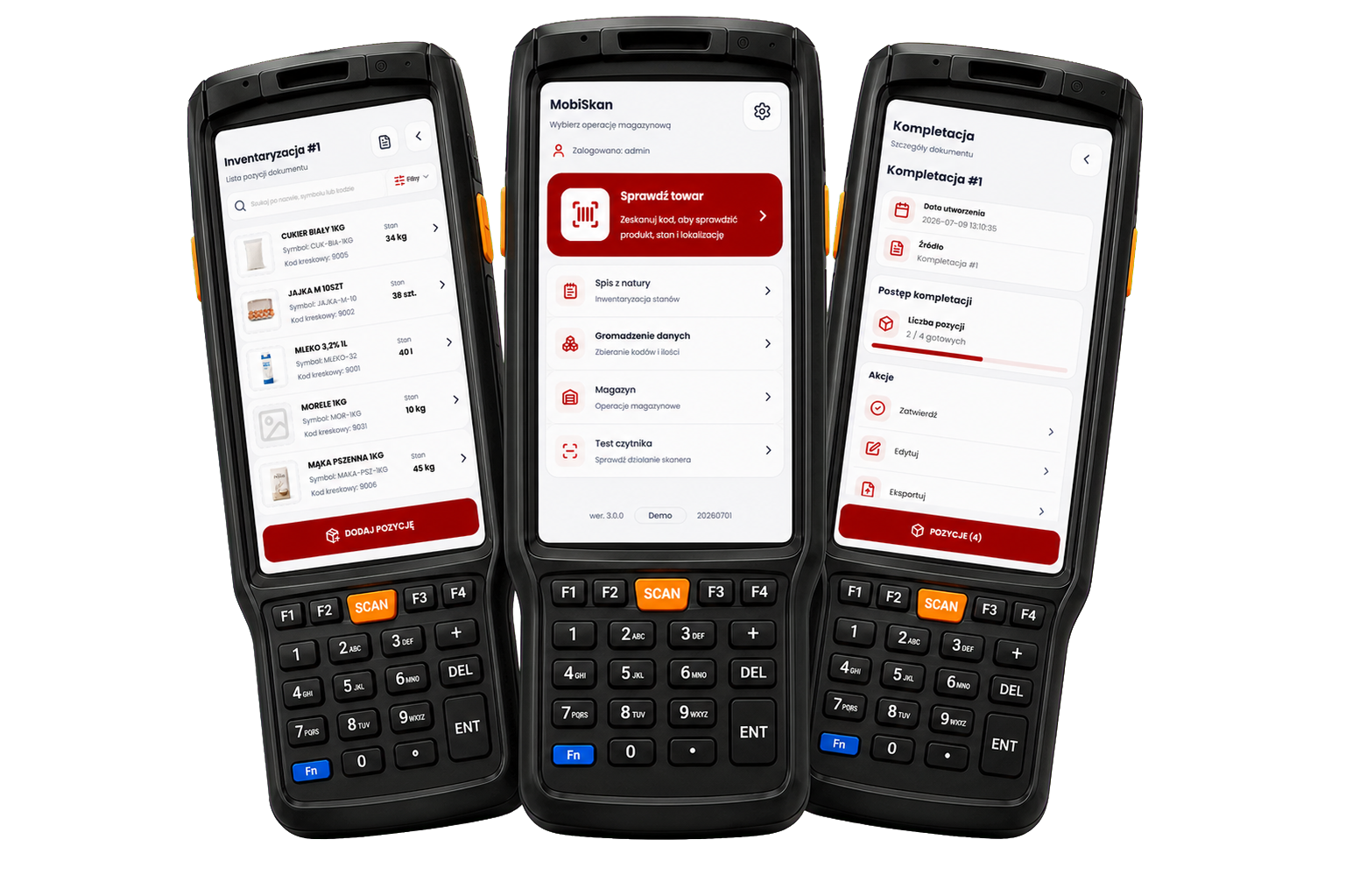

Pierwsze kroki: logowanie, menu główne i licencja
Ekran startowy
Po uruchomieniu aplikacji przez chwilę widzisz ekran startowy, który w tle sprawdza bazę danych i konfigurację urządzenia. Jeśli coś pójdzie nie tak (na przykład uszkodzona baza danych), zobaczysz komunikat błędu z przyciskiem „Ponów” (ponownie wczyta bazę) oraz „Zamknij” (zamknie aplikację).
Jeżeli w ustawieniach administracyjnych włączono formularz logowania, podczas uruchamiania pojawi się ekran logowania. W przeciwnym razie aplikacja od razu otworzy menu główne na koncie administratora.
Przy pierwszym uruchomieniu musisz zaakceptować regulamin licencyjny. Jest to krok obowiązkowy – dopóki nie zaakceptujesz warunków, aplikacja nie pozwoli przejść dalej.
Logowanie
Aby się zalogować, musisz na ekranie logowania wpisać login i hasło swojego konta. Jeśli urządzenie jest sparowane z MobiSkan WMS, twoje konto jest weryfikowane w panelu. Konto lokalne „admin” zawsze loguje się offline, niezależnie od sparowania.
Jeśli zapomnisz hasła, skontaktuj się z naszym serwisem.
Menu główne
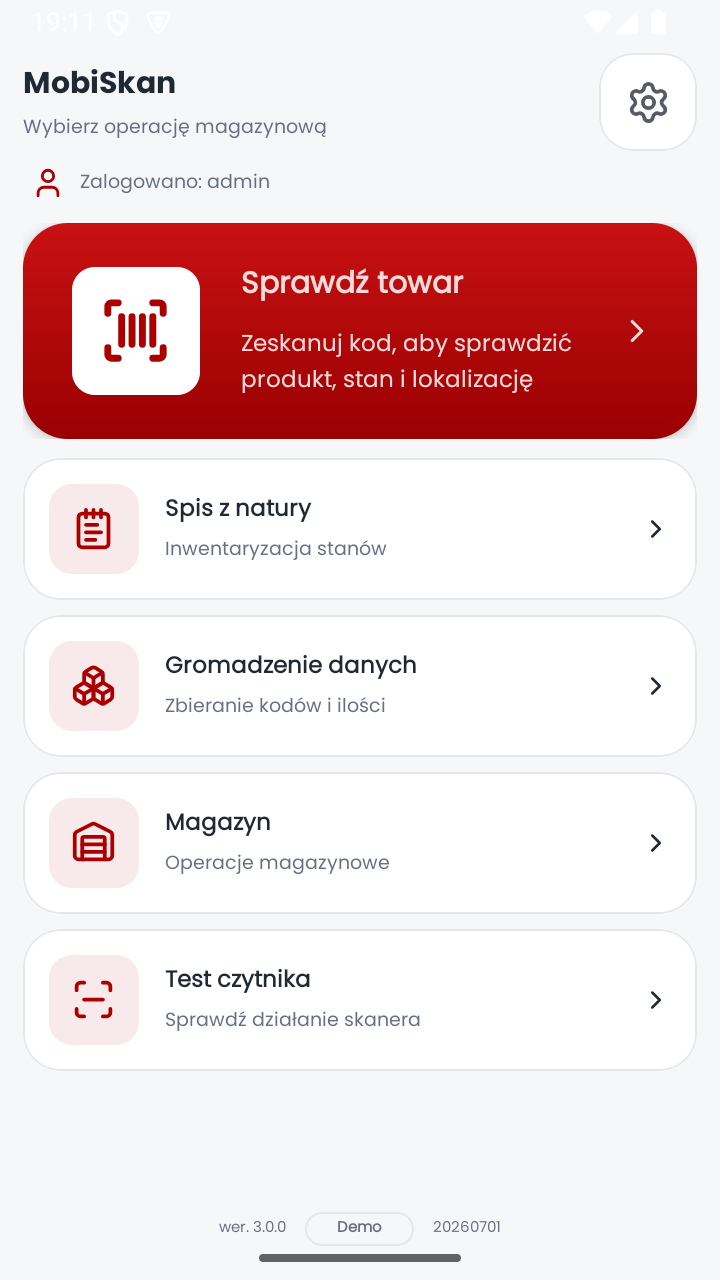
Ekran główny pokazuje, kto jest zalogowany, oraz zawiera pięć kafelków prowadzących do modułów: Sprawdź towar (największy kafelek u góry), Spis z natury, Gromadzenie danych, Magazyn (zbiorczy dostęp do dokumentów PZ, WZ, MM, RW, ZW i kompletacji) oraz Test czytnika. W prawym górnym rogu znajdziesz ikony ustawień (widoczną tylko dla administratora) i wylogowania.
Przycisk wstecz na ekranie głównym zamyka całą aplikację, a nie cofa do poprzedniego ekranu.
Jak licencja wpływa na dostępne moduły
Aktywne moduły w aplikacji zależą bezpośrednio od twojego typu licencji. Jeżeli dany moduł nie jest uwzględniony w twoim pakiecie, powiązany z nim kafelek w menu głównym będzie nieaktywny (wyszarzony).
To, które kafelki są aktywne, zależy od licencji urządzenia:
-
Demo i Pro / Pro Plus
Wszystkie moduły są dostępne. -
Lite i Lite Plus
Dostępne są tylko Baza towarów, Gromadzenie danych i Sprawdź towar. Pozostałe kafelki są wyszarzone i nieaktywne.

Skanowanie aparatem telefonu (bez zewnętrznego czytnika) jest domyślnie dostępne tylko w licencjach lite plus i pro plus. Na niższych licencjach przycisk kamery przy polu skanowania po prostu się nie pojawia, ale skanowanie czytnikiem zewnętrznym działa zawsze.
W licencji demo obowiązują dodatkowo twarde limity: maksymalnie 3 dokumenty i 10 pozycji na dokument. Po przekroczeniu limitu aplikacja pokaże odpowiedni komunikat zamiast pozwolić kontynuować.
Na co zwrócić uwagę
O uprawnienia dostępu (aparat, a na starszych Androidach pamięć) aplikacja poprosi przy pierwszym użyciu odpowiedniego uprawnienia. Jeśli odmówisz, zobaczysz specjalny komunikat z przyciskiem prowadzącym wprost do ustawień aplikacji w systemie Android.