 MobiSkan
 Pobierz APK

Krok po kroku: konfigurator magazynu
Zanim zaczniesz
Konfigurator magazynu ma obecnie status wersji beta. W obecnej wersji każdy poziom regału parujesz z jedną lokalizacją. Pełny generator wielu pozycji w rzędzie na poziom (czyli siatka miejsc składowania dla danego regału) pojawi się w kolejnej aktualizacji.
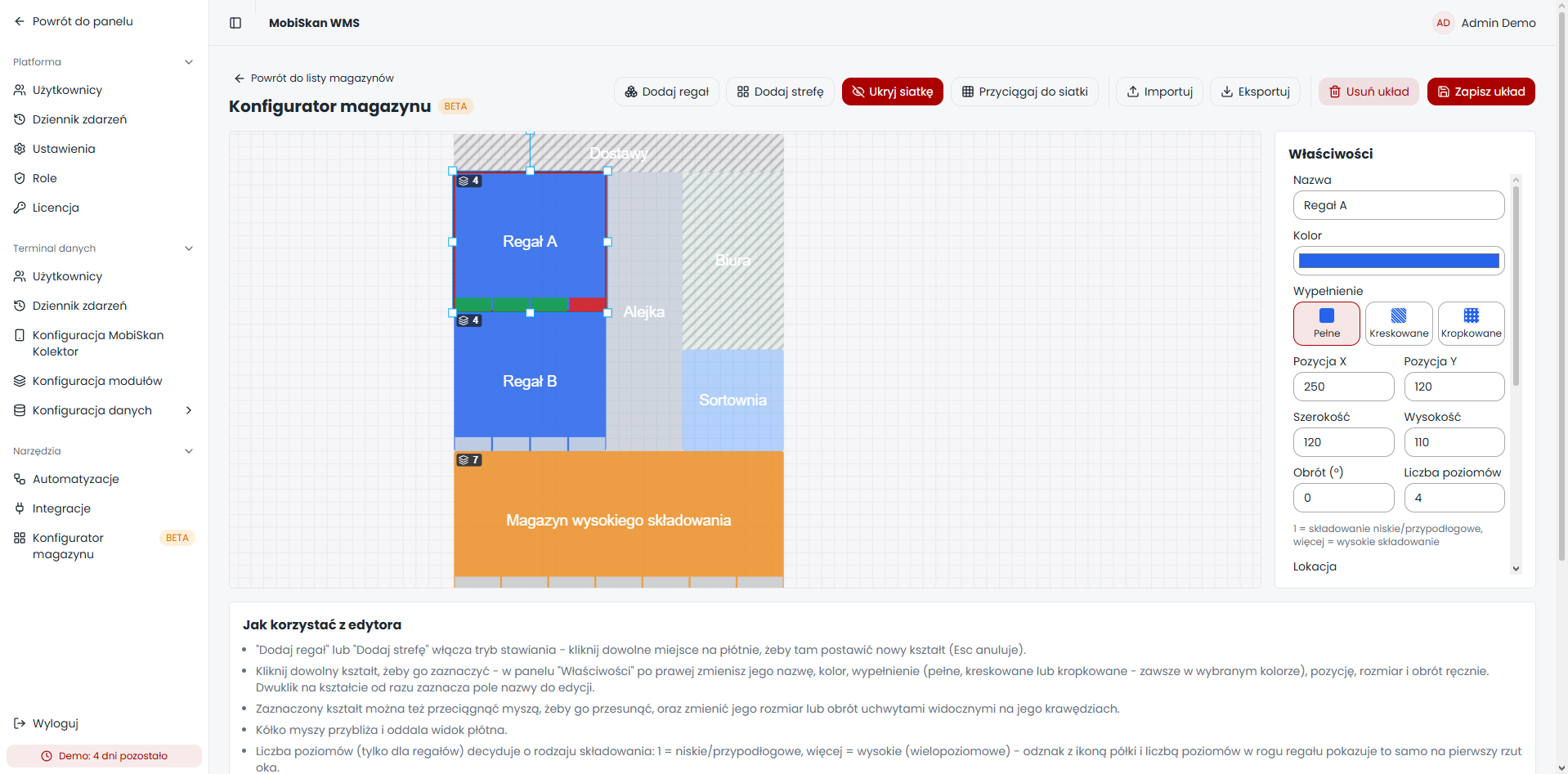
Wejdź w sekcję Ustawienia → Narzędzia → Konfigurator magazynu i wybierz magazyn z listy. Magazyn zablokowany (ponieważ trwa w nim spis z natury) odmówi otwarcia edytora.
Krok 1: dodaj kształt
Na płótnie masz do dyspozycji dwa przyciski: „Dodaj regał” oraz „Dodaj strefę”. Po kliknięciu wybranego elementu wejdziesz w tryb stawiania. Kliknij dowolne miejsce na płótnie, żeby postawić tam nowy kształt, lub naciśnij klawisz Esc, aby anulować operację. Regał służy do oznaczania miejsc składowania, natomiast strefa pozwala wydzielić dowolne obszary – na przykład alejki, doki czy biura.
Krok 2: dopasuj rozmiar i pozycję
Zaznaczony kształt możesz przeciągać myszą, żeby go przesunąć, a także zmieniać jego rozmiar i obrót za pomocą uchwytów widocznych na krawędziach. Jeśli wolisz precyzję zamiast swobodnego rysowania, w panelu właściwości po prawej stronie wpisujesz dokładne wartości: pozycja X, pozycja Y, szerokość, wysokość oraz obrót. Przycisk „Przyciągaj do siatki” włącza wyrównywanie obiektów, jeśli zależy ci na idealnym porządku.
Krok 3: nazwij, pokoloruj, ustaw poziomy
W panelu właściwości nadajesz kształtowi nazwę i kolor. Z kolei rodzaj wypełnienia (pełne, kreskowane lub kropkowane) pomaga odróżnić nachodzące na siebie kształty na pierwszy rzut oka. Dla regału dodatkowo ustawiasz liczbę poziomów: jeden poziom oznacza składowanie niskie i przypodłogowe, natomiast większa liczba poziomów oznacza składowanie wysokie, wielopoziomowe.
Krok 4: sparuj poziom z lokalizacją
Każdy poziom regału (oraz każda strefa) ma własny pasek statusu u dołu kształtu. Pokazuje on, czy dany element jest sparowany z realną lokalizacją ze słownika. Szary kolor oznacza brak parowania, zielony – sparowaną i wolną lokalizację, a czerwony – sparowaną, ale zablokowaną. Lokalizacja już sparowana gdzie indziej w układzie nie jest dostępna do ponownego wyboru, żeby uniknąć dublowania pozycji.
Historia zmian i zapis
Historia cofania (skróty Ctrl+Z oraz Ctrl+Shift+Z lub Ctrl+Y) obejmuje działania strukturalne: dodawanie, usuwanie, wklejanie, wycinanie, przesuwanie i zmianę rozmiaru. Nie obejmuje ona jednak edycji pól w panelu właściwości – na przykład zmiany nazwy czy koloru.
Żadne wprowadzane zmiany nie zapisują się automatycznie. Zawsze kliknij przycisk „Zapisz układ”, żeby zachować efekty pracy. Przycisk „Eksportuj” pobiera bieżący układ jako plik JSON. Z kolei opcja „Importuj” wgrywa plik i od razu zapisuje go po stronie serwera – w odróżnieniu od zwykłego zapisu, importu nie da się odwrócić jednym kliknięciem.
Na co zwrócić uwagę
Jeśli w interfejsie zobaczysz odnośnik do ścieżki „Ustawienia → Konfiguracja danych → Magazyny”, jest to nieaktualny tekst. Taka pozycja menu obecnie nie istnieje – magazyny zakładasz z poziomu listy bazy towarów za pomocą przycisku „Dodaj dokument”.