 MobiSkan
 Pobierz APK

Ustawienia platformy, konfiguracja Kolektora i licencja
Ustawienia platformy
Jedna strona, dziesięć kart, jeden wspólny przycisk „Zapisz” w nagłówku. W tej sekcji konfigurujesz: firmę (nazwa, NIP, adres), retencję (liczba dni przechowywania dziennika zdarzeń i usuniętych zdjęć), e-mail (adres odbiorcy dokumentów), wygląd (motyw i język interfejsu) oraz alerty (progi niskiego stanu, urządzenia offline czy niskiego poziomu baterii). Ustawisz tutaj również spis cykliczny (interwały A, B, C), rezerwacje (przełącznik rezerwacji stanu), kreatory tworzenia (przełącznik pełnoekranowego kreatora kontra proste okno – osobno dla jedenastu modułów), etykiety (rozmiar, rozdzielczość, widoczne pola z podglądem na żywo) oraz dane demonstracyjne.
Pole adresu e-mail do wysyłki dokumentów jest obecnie zapisywane w ustawieniach, jednak żadna funkcja w panelu nie wysyła stamtąd dokumentów wiadomością e-mail. Nie traktuj tego pola jako działającej funkcji wysyłki, dopóki nie zostanie to oficjalnie potwierdzone.
Karta „Dane demonstracyjne” zawiera trzy nieodwracalne operacje: załadowanie danych demo, załadowanie danych pokazowych oraz reset fabryczny. Reset fabryczny usuwa wszystkich użytkowników panelu poza głównym właścicielem konta i automatycznie wylogowuje wszystkich pozostałych. Każda z tych trzech operacji wymaga osobnego potwierdzenia.
Konfiguracja MobiSkan Kolektor
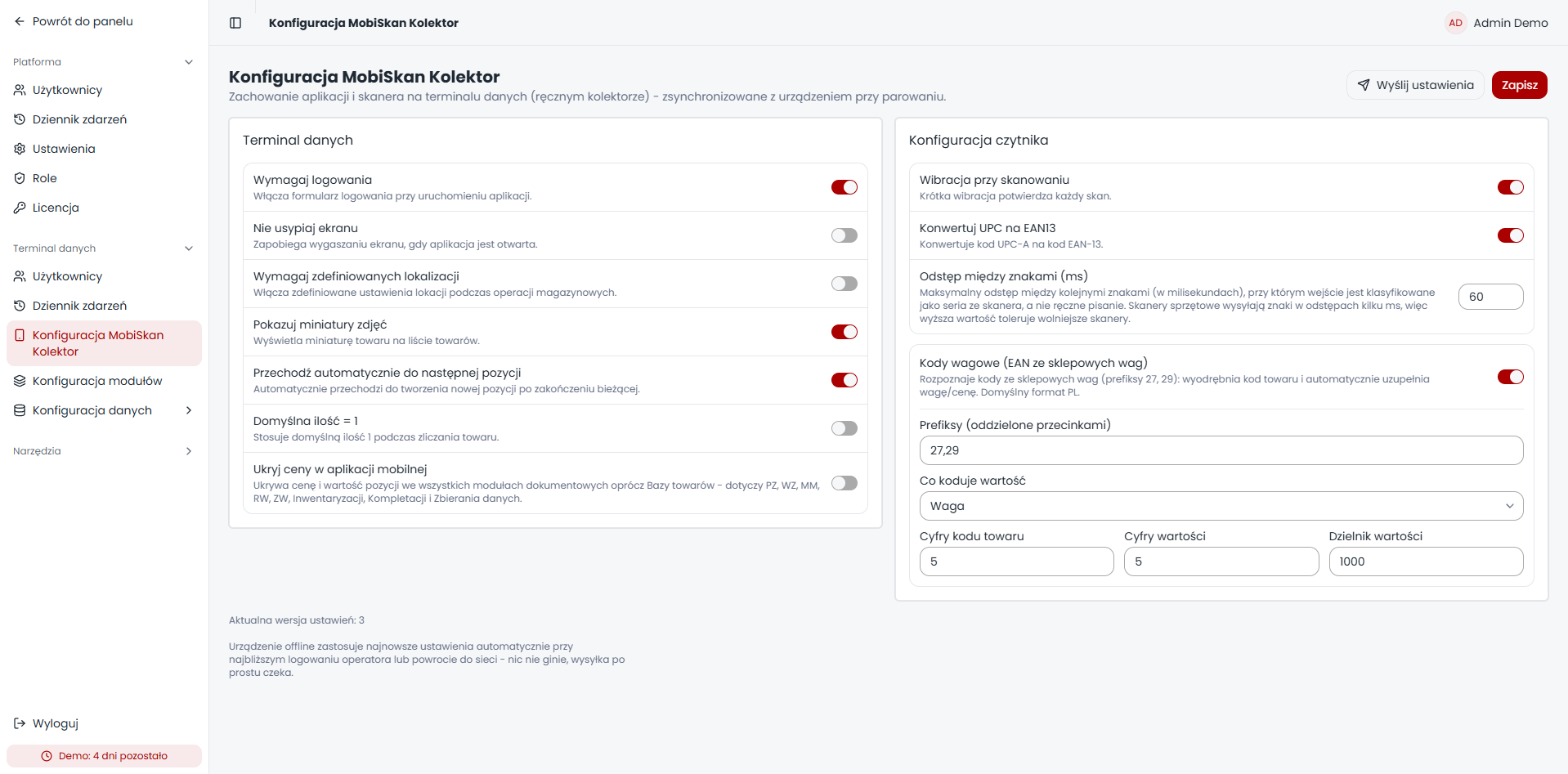
Ścieżka Ustawienia → Terminal danych → Konfiguracja MobiSkan Kolektor pozwala centralnie ustawić opcje, które później stosują się na wszystkich sparowanych urządzeniach: wymuszenie logowania, blokadę wygaszania ekranu, wymuszenie zdefiniowanych lokalizacji, miniatury zdjęć, automatyczne przejście do następnej pozycji, domyślną ilość 1, ukrywanie cen w aplikacji mobilnej, a także ustawienia skanera (wibrację, konwersję UPC na EAN-13, próg szybkości skanu i format kodów wagowych).
Zmiana tych ustawień sama w sobie nie wysyła ich od razu na urządzenia. Osobny przycisk „Wyślij ustawienia” podbija numer wersji konfiguracji po stronie serwera, dzięki czemu urządzenia pobiorą zmiany przy najbliższym logowaniu lub ponownym połączeniu. Przycisk ten nie zapisuje przy okazji niezapisanych zmian w formularzu – najpierw zapisz dane, a dopiero potem je wyślij.
Konfiguracja modułów
Dla każdego z dziewięciu modułów dokumentów osobno konfigurujesz ustawienia procesu (na przykład wymóg kompletacji przed zatwierdzeniem) oraz konfigurację pól: kolejność (zmienianą przeciąganiem, a nie wpisywaniem liczby), aktywność, widoczność oraz sposób zapisu każdego pola formularza. Wyłączenie pola jako nieaktywnego automatycznie wyłącza również jego widoczność i zapisywanie.
W odróżnieniu od pozostałych ustawień platformy zmiany w konfiguracji pól nie zapisują się od razu. Wymagają one użycia osobnego przycisku „Zapisz zmiany pól”, obok którego znajduje się przycisk „Anuluj”, cofający niezapisane zmiany.
Licencja
Strona licencji pokazuje identyfikator instancji (wraz z przyciskiem kopiowania), poziom licencji, liczbę pozostałych dni, limit urządzeń oraz liczbę aktualnie sparowanych urządzeń względem limitu. Aktywację lub odnowienie licencji wykonujesz, wgrywając otrzymany plik licencyjny.
Na co zwrócić uwagę
Wszystkie ustawienia w tej sekcji mają jeden wspólny mianownik: dotyczą całej firmy, a nie pojedynczego magazynu lub pojedynczego użytkownika. Jeśli szukasz ustawienia specyficznego dla konkretnego magazynu lub urządzenia, sprawdź najpierw, czy nie znajduje się ono bezpośrednio przy tym magazynie lub urządzeniu, zamiast tutaj.